Webcervices. Con la tecnología de Blogger.
RSS

Unete a nuestro grupo de facebook

Unete a nuestro grupo de facebook
Hola que tal lectores de esta pagina tan maravillosa que es arduino Tec ...Los invito a que amplíen mas sus conocimientos en Arduino y Raspberry Pi Uniéndose a mi grupo Arduino Tec
Mostrando entradas con la etiqueta TUTOS ARDUINO. Mostrar todas las entradas

Ejemplo #17 Usar App Inventor 2 para crear aplicaciones Android

Ejemplo #17 Usar App Inventor 2 para crear aplicaciones Android para los proyectos de Arduino

App Inventor es una herramienta basada en la nube, lo que significa que usted puede construir aplicaciones directamente en su navegador web, esta es la dirección http://appinventor.mit.edu/. 

Vamos a crear paso a paso una aplicación para encender y apagar un led por medio del bluetooth.

Paso #1

Entramos al sitio y le damos Create, es nos va a pedir registrarnos, nos registramos y el nos envía a otra pantalla. 


Paso #2

Parar probar la aplicación que vamos a hacer hay de descargar de play store una aplicación que se llama MIT AI2 Companion, App Inventor genera un código QR con esta aplicación lo leemos y descarga la aplicación que estamos haciendo en el teléfono.

Paso #3

Crear un proyecto nuevo para empezar a trabajar y ponerle un nombre.


Paso #4

Empezamos a trabajar y arrastrar controles.


También hay que agregar el bluetoothClient
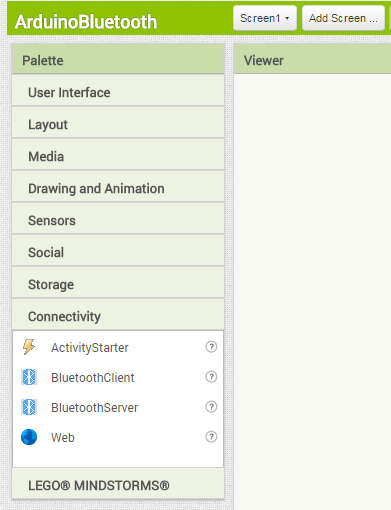

Paso #5

Ponerle nombre a los diferentes controles.
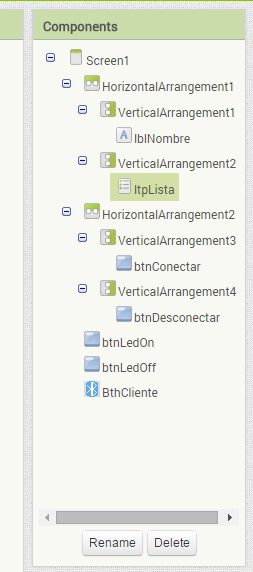

Paso #6

Empezamos a definir como se va a comportar cada uno de los objetos, tenemos quedarle vista de blocks.


Código completo


Vamos a explicar que hace cada una de las partes


Esta parte lo que hace es que cuando se inicia la pantalla por primera vez, va a cargar la lista de dispositivos bluetooth en la lista que pusimos para poder seleccionar a que dispositivo nos vamos a conectar.


Esta sección, lo que hace es capturar lo que se selecciona de la lista y cambia el texto de la lista con lo seleccionado. 

Esta sección controla cuando se le da clic al botón conectar, lo que hace es iniciar la conexión bluetooth, al dispositivo que esta seleccionado en la lista, también habilita el botón conectar y deshabilita el botón de conectar.


Esta sección se encarga de terminar la conexión bluetooth y también habilita el botón conectar y deshabilita el botón desconectar.


Esta sección maneja el botón que apaga el led, lo que hace es enviar al bluetooth un 0, y el código que tiene el arduino interpreta que hay que apagar la salida.


Esta sección maneja el botón que enciende el led, lo que hace es enviar al bluetooth un 1, y el código que tiene el arduino interpreta que hay que encender la salida.

Así se ve el código completo


Paso #7

Generar código QR para descargar la aplicación.


Luego usamos la aplicación que bajamos al principio


Paso #8

El resultado final.


Fuentes:http://arduinocostarica.blogspot.com/ 

  • Digg
  • Del.icio.us
  • StumbleUpon
  • Reddit
  • RSS

Ejemplo #16 Bluetooth HC-05, HC-06 con Arduino

Ejemplo #16 Bluetooth HC-05, HC-06 con Arduino


Conexión con Arduino

En este ejemplo vemos como encender y apagar un led en el pin 7, con el modulo bluetooth, recibe los comandos desde un bluetooth terminal, que se puede descargar de las tiendas de aplicaciones del teléfono, enviar un 1 enciende el led y 0 lo apaga y se imprime en el terminal.


Materiales

  • HC-05, HC-06.
  • Arduino Uno.

Código


#include 

SoftwareSerial bluetooth(10, 11); // RX, TX
int led = 7; 
int BluetoothData;

void setup() 
{
  bluetooth.begin(9600);
  pinMode(led,OUTPUT);
}

void loop()
{
   if (bluetooth.available())
   {
     BluetoothData=bluetooth.read();
     
     if(BluetoothData=='1')
       {  
         digitalWrite(led,1);
         bluetooth.println("ON");
       } 

     if(BluetoothData=='0')
       {  
         digitalWrite(led,0);
         bluetooth.println("OFF");
       }           
     
    }
      delay(100);
}

Fuentes:http://arduinocostarica.blogspot.com/ 

  • Digg
  • Del.icio.us
  • StumbleUpon
  • Reddit
  • RSS

Ejemplo #15 Usar SD card con Arduino

Conexión con Arduino

Este es un ejemplo de lectura y escritura en una sd, vamos a ver la manera de crear un archivo, abrirlo para escribirle y leerlo.


Materiales

  • Módulo SD
  • Arduino Uno.

Código

/*
  SD card read/write 

 ** MOSI - pin 11
 ** MISO - pin 12
 ** CLK - pin 13
 ** CS - pin 4     
 */
 
#include <SD.h>

File myFile;

void setup()
{
 // inicia la comunicacion serial
  Serial.begin(9600);
  
  Serial.print("inicia SD card");
   
  if (!SD.begin(4)) {
    Serial.println("error al iniciar SD card");
    return;
  }  
  // abre un archivo, si no existe lo crea, pero si se usa una carpeta esta si tiene que existir
  //abre el archivo para escritura
  myFile = SD.open("test.txt", FILE_WRITE);  
  
  if (myFile) {
    Serial.println("escribiendo en archivo");
    myFile.println("hola mundo");
    // cierra el archivo
    myFile.close();
  } else {
    Serial.println("no se pudo abrir el archivo");
  }
  
  // abre el archivo para lectura
  myFile = SD.open("test.txt");
  if (myFile) {
    //indica si hay datos por leer
    while (myFile.available()) {
        Serial.write(myFile.read());
    }
    // cerramos el archivo
    myFile.close();
  } else {
    Serial.println("no se puedo abrir el archivo");
  }
}

void loop()
{
    
}

Fuentes:http://arduinocostarica.blogspot.com/ 

  • Digg
  • Del.icio.us
  • StumbleUpon
  • Reddit
  • RSS

Ejemplo #14 Usar el lcd HD44780 con Arduino

Ejemplo #14 Usar el lcd HD44780 con Arduino

Conexión con Arduino

Este es un ejemplo básico de como conectar un lcd a arduino.


Materiales

  • Lcd HD44780.
  • 1 potenciómetro de 100k.
  • Arduino Uno.

Código


#include <LiquidCrystal.h>

// inicia el lcd con los correspondientes pines
LiquidCrystal lcd(12, 11, 5, 4, 3, 2);

void setup() {
  // define el numero de columnas y filas
  lcd.begin(16, 2);
}

void loop() {
  lcd.noDisplay();//borra lo que este en la pantalla
  // imprime mensaje
  lcd.print("hello, world!");
  lcd.display();//muestra lo que se mando a imprimir
  delay(500);
}


Fuentes:http://arduinocostarica.blogspot.com/ 

  • Digg
  • Del.icio.us
  • StumbleUpon
  • Reddit
  • RSS

Ejemplo #13 Usar Arduino y Scratch

Ejemplo #13 Usar Arduino y Scratch

Scratch es una herramienta orientada a facilitar el aprendizaje de la programación mediante una sencilla y dinámica interfaz gráfica y se utiliza S4A .

Para poder empezar a trabajar con Scratch hay que cargarle al Arduino el siguiente programa S4AFirmware15.


Ejemplo

Vamos a prender y apagar un led, le vamos a indicar que este prendido medio segundo y medio segundo apagado y vamos a usar el pin 13 para encender el led.

Esquema


Diagrama


Descripción

Con este ítem indicamos que es el inicio del programa.
Con este ítem le decimos que va a esperar un segundo para seguir con la siguiente instrucción.
Con este ítem, le decimos que salida vamos a encender, también hay uno para apagar la salida.
Este ítem lo utilizamos para indicarle al programa que lo que pongamos adentro se va a ejecutar siempre.

Fuentes:http://arduinocostarica.blogspot.com/ 

  • Digg
  • Del.icio.us
  • StumbleUpon
  • Reddit
  • RSS

Ejemplo #12 Configurar ip pública en Arduino

Ejemplo #12 Configurar ip pública en Arduino

Para configurar la ip pública que tenemos a Arduino, lo que se hace es asignarle una ip y un puerto de nuestra red al Arduino, cuando entre algo por nuestra ip pública con el puerto que le asignamos lo redireccionamos al Arduino.

Ejemplo

Paso 1: Ingresar al router o dispositivo que tiene asignada la ip pública.

Paso 2: Buscar en las opciones avanzadas una opción que diga "aplicaciones o juegos", también puede decir "servidores virtuales".


Paso 3: Ingresar el puerto externo (ippublica:puerto) y el puerto interno es el que le pusimos al Arduino y en la dirección de destino o dirección lan, ponemos la ip que le pusimos a nuestro Arduino, y con esto ya queda visible desde Internet.

Fuentes:http://arduinocostarica.blogspot.com/ 

  • Digg
  • Del.icio.us
  • StumbleUpon
  • Reddit
  • RSS

Ejemplo #8 Indentificación por radio frecuencia (RFID) RC522

Ejemplo #8 Indentificación por radio frecuencia (RFID) RC522

Conexión de Arduino y RC522


Materiales

  • RFID RC522
  • Arduino Uno, nano, mega.

Código


//**********************************************************************************
//Ejemplo de como usar RFID RC522
//**********************************************************************************

#include <SPI.h>
#include 

RFID rfid(10,5); 

int TarjetaUno[5];

void setup()
{ 
  Serial.begin(9600);
  SPI.begin(); 
  rfid.init(); 
  
  TarjetaUno[0] = 132;
  TarjetaUno[1] = 86;
  TarjetaUno[2] = 118;
  TarjetaUno[3] = 26;
  TarjetaUno[4] = 190;
  
}

void loop()
{ 
 
    if (rfid.isCard()) {
          if (rfid.readCardSerial()) { 
                if (rfid.serNum[0] == TarjetaUno[0] && rfid.serNum[1] == TarjetaUno[1] && rfid.serNum[2] == TarjetaUno[2] && rfid.serNum[3] == TarjetaUno[3] && rfid.serNum[4] == TarjetaUno[4]) 
                {
                    Serial.println("La tarjeta es valida");
                   delay(500);
                }   
                 else
                {
                     Serial.println("La tarjeta no es valida");
                    delay(500);
                 } 
          }
    }  
    rfid.halt();
}

Descargar Librería

Fuentes:http://arduinocostarica.blogspot.com/ 

  • Digg
  • Del.icio.us
  • StumbleUpon
  • Reddit
  • RSS

Objetivo Y Reclamaciones

Este blog es un portal en el cual se publican contenidos de diferentes blogs.En los cuales se les anexa al pie de pagina un enlace a su pagina original aquí encontraran toda clase de proyectos de arduino y linux
Espero tengan una gran experiencia en este blog un Gran Saludo
de parte de la organización WebCervices..
objetivo
O del grupo ArduinoTec De arduino
Cualquier reclamación o petición comunicar al Administrador principal o hacer un comentario en la publicación que se sientan inconformes en los correos
electriarias@gmail.com
y para temas de suma importancia mi correo personal
pabioarias@hotmail.com

Siguenos en Twitter

Like

Unete a nuestro grupo de facebook

Hola que tal lectores de esta pagina tan maravillosa que es arduino Tec ...Los invito a que amplíen mas sus conocimientos en Arduino y Raspberry Pi Uniéndose a La mi grupo Arduino Tec

Unete Al Grupo De facebook

Unete Al Grupo De facebook
Amplia tus conocimientos debatiendo temas de Arduino y Raspberry pi